








CSV-Dateien vergleichen, Änderungen gezielt übernehmen

Zwei Exporte einlesen, Datensätze zuordnen und Feldwerte prüfen. Entscheiden Sie, welche Änderungen in die nächste CSV gehören — kostenlos und direkt im Browser.

Zwei CSV-Tabellen vergleichen

Einlesen, Vergleich und Downloads erfolgen auf Ihrem Gerät. Kein Konto nötig.

UTF-8 CSV oder tabulatorgetrennter Text · je Datei 2 MiB, 10.000 Datensätze, 100.000 Zellen und 100 Spalten

Ursprüngliche CSV

Aktualisierte CSV

Teams dieser Unternehmen vertrauen uns

  • UOL
  • Al Jazeera
  • Purdue University
  • Procter & Gamble
  • Google DeepMind
  • F5
  • Concordia University
  • Arthur Murray International

Datensätze statt Zeilenpositionen prüfen

Ein stabiler Schlüssel verbindet dieselben Datensätze in beiden Dateien. Ob der Lieferant seine Liste neu sortiert hat, spielt dann keine Rolle. Gleiche Schlüssel mit anderen Werten werden als Änderung angezeigt; nur einseitig vorhandene Schlüssel als Ergänzung oder Entfernung.

  • EAN, Artikelnummer oder eine Kombination aus Artikel und Lagerort eignen sich besser als eine wechselnde Zeilennummer. Leere und doppelte Schlüssel müssen vor dem Vergleich geklärt werden.
  • Ordnen Sie abweichende Überschriften gezielt zu, etwa Preis zu Price. Exportzeitstempel können Sie überspringen, damit sie die eigentlichen Änderungen nicht überlagern.
  • Führende Nullen bleiben erhalten. Der Vergleich arbeitet mit Text: 12 und 12,00 sind verschiedene Werte. Leerzeichen und Großschreibung lassen sich bei Bedarf ignorieren.
Zwei Tabellen mit über Schlüssel verbundenen Datensätzen

Drei Prüfaufgaben für operative Teams

Lieferantenkatalog prüfen

Gleichen Sie den aktuellen Artikelstamm mit einem neuen Lieferantenangebot über die EAN ab. Ordnen Sie unterschiedlich benannte Preisfelder zu und prüfen Sie geänderte Preise und Bestände. Ein fehlender Artikel bleibt eine offene Frage — er beweist nicht, dass der Lieferant ihn eingestellt hat.

Lagerorte auseinanderhalten

Ein Artikel kann in mehreren Lagern vorkommen. Verwenden Sie Artikelnummer und Lagerort gemeinsam als Schlüssel, um Mengenänderungen je Standort zu prüfen. Vergleichen Sie nur Exporte mit gleichem Umfang und derselben Mengenbedeutung.

Export vor dem Import kontrollieren

Prüfen Sie eine bearbeitete CSV gegen die ursprüngliche Exportdatei. Interne Kennungen und nicht zugeordnete Felder bleiben im geprüften Ergebnis bestehen. Unerwartete Änderungen können Sie zurückhalten und dem zuständigen Team zur Klärung geben.

Die nächste Datei entsteht aus Ihren Entscheidungen

Die geprüfte CSV beginnt mit der ursprünglichen Tabelle. Übernommene Änderungen ersetzen nur tatsächlich geänderte, zugeordnete Felder; Ergänzungen hängen eine Zeile an, Entfernungen lassen sie weg. Ohne Zustimmung bleibt die ursprüngliche Zeile erhalten.

  • Der Änderungsbericht enthält vollständige alte und neue Datensätze, Schlüssel, Typ und Übernahmestatus. Damit bleibt der Kontext für die nächste Person erhalten.
  • Der Ergebnisexport verwendet die ursprünglichen Spalten. Neue Zeilen füllen zugeordnete Felder, andere bleiben leer. Zusätzliche Spalten der neuen Datei werden nicht automatisch angefügt.
  • UTF-8-Exporte mit BOM und Anführungszeichen lassen sich weiterverarbeiten. Formelähnliche Werte bekommen ein Textpräfix; prüfen Sie diese Zellen vor einem Systemimport.
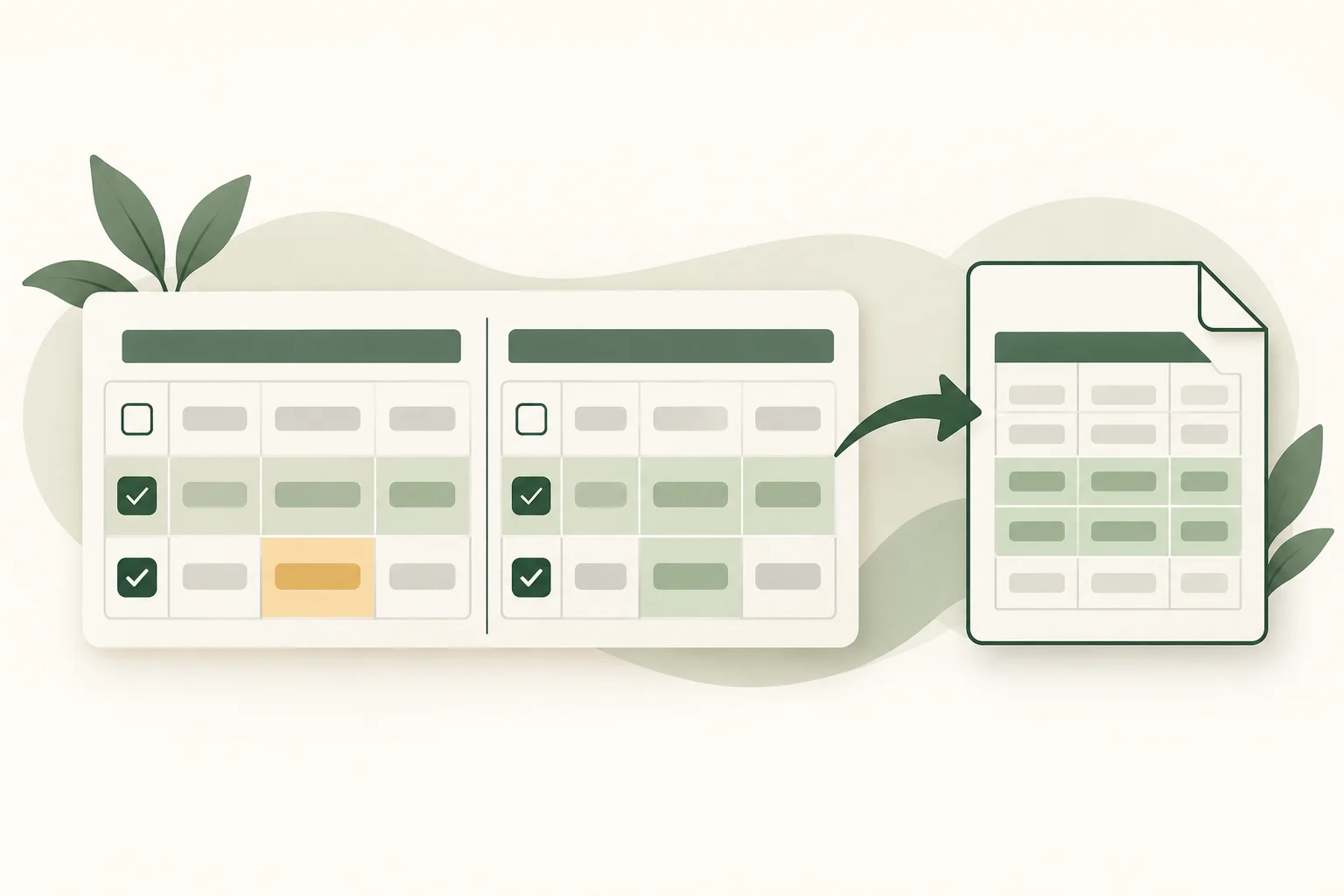
Ausgewählte Tabellenänderungen werden in eine geprüfte Exportdatei übernommen

Das passende Vergleichsverfahren wählen

Ein CSV-Vergleich hilft bei datensatzbezogenen Änderungen. Für Quelltext oder Berechnungen bleiben andere Werkzeuge sinnvoll.

VerfahrenGeeignet fürWeiterarbeit
Text-DiffQuelltext und Änderungen pro TextzeileZeilen lesen oder zusammenführen
TabellenkalkulationFormeln, flexible Auswertungen und manuelle PrüfungenNachschlageformeln und Arbeitsmappe prüfen
CSV-Werkzeug und TeableSchlüsselbasierte Änderungen mit anschließender TeamprüfungGeprüfte Datei oder gemeinsame Prüftabelle

Aus Abweichungen wird eine gemeinsame Prüfliste

Wenn mehrere Personen entscheiden müssen, laden Sie den Änderungsbericht über die Teable-Schaltfläche hoch. Die Anfrage erstellt eine neue Prüftabelle mit alten und neuen Werten. Ergänzen Sie Verantwortliche, Status und Notizen, statt Entscheidungen über mehrere Dateien zu verteilen.

  • Ordnen Sie den Bericht einem Vergleichslauf zu, damit die Herkunft nachvollziehbar bleibt.
  • Gruppieren Sie Ergänzungen, Entfernungen und Änderungen in eigenen Ansichten. Lokale Übernahmen sind mitgegebene Prüfinformationen, keine Schreibbefehle für andere Systeme.
  • Für wiederkehrende Prüfungen können Sie auf der Tabelle eine gemeinsame Anwendung aufbauen und passende Importe sowie Regeln konfigurieren.
Datensätze fließen in eine gemeinsame Tabelle mit Teamverantwortung

Von zwei Exporten zur geprüften CSV

  1. Versionen einlesen

    Wählen Sie UTF-8-Dateien oder fügen Sie Zellen mit Kopfzeile ein. Beispieldaten zeigen den Ablauf ohne eigene Geschäftsdaten.

  2. Schlüssel festlegen

    Ordnen Sie die Spalten zu und wählen Sie eindeutige Schlüssel. Klären Sie leere oder doppelte Kennungen vor dem Vergleich.

  3. Prüfen und exportieren

    Filtern Sie Unterschiede, prüfen Sie Feldwerte und übernehmen Sie die gewünschten Änderungen. Laden Sie das Ergebnis herunter oder setzen Sie die Teamprüfung in Teable fort.

Fragen zum CSV-Vergleich

Kann ich CSV-Dateien kostenlos vergleichen?

Ja. Vergleich, Übernahme und Downloads sind hier ohne Konto kostenlos. Bei der Weiterarbeit in Teable gelten für KI und Arbeitsbereich die aktuellen Tarife. Teable-Preise ansehen

Welche Dateien und Größen sind möglich?

UTF-8 .csv und .tsv sowie eingefügter Text mit Komma, Semikolon oder Tabulator und Kopfzeile. Je Eingabe: 2 MiB, 10.000 Datensätze, 100.000 Zellen einschließlich Kopfzeile, 100 Spalten. Excel-Dateien zuerst als UTF-8 CSV speichern.

Spielt die Reihenfolge eine Rolle?

Mit einem stabilen Schlüssel nicht. Mehrere Schlüsselspalten können gemeinsam einen Datensatz identifizieren. Leere oder doppelte Schlüssel blockieren den Vergleich, bis sie geklärt sind.

Dürfen die Spaltennamen abweichen?

Ja. Ordnen Sie nach dem Einlesen jede ursprüngliche Spalte einer aktualisierten Spalte zu oder überspringen Sie sie. Jede aktualisierte Spalte kann einmal zugeordnet werden. Das Ergebnis behält die ursprüngliche Struktur.

Werden Zahlen und Datumswerte umgerechnet?

Nein. Verglichen wird Text. 01 und 1 sind unterschiedlich; Datumsformate werden nicht erraten. Optional können äußere Leerzeichen und Groß-/Kleinschreibung ignoriert werden.

Was enthalten die beiden Downloads?

Der Bericht enthält Schlüssel, Änderungstyp, vollständige alte und neue Datensätze sowie die Auswahl. Die geprüfte CSV enthält die ursprüngliche Tabelle mit übernommenen Änderungen. Eine bestätigte Entfernung lässt die Zeile weg.

Wann werden Daten hochgeladen?

Einlesen, Vergleich und Download bleiben im Browser. Erst die Fortsetzung in Teable lädt den erzeugten Bericht hoch, nicht beide Originaldateien. Das Werkzeug speichert den Vergleich nicht für den nächsten Besuch.

Werden bestehende Teable-Tabellen aktualisiert?

Die Fortsetzung bereitet eine neue Prüftabelle vor. Dort können Sie Zuständigkeiten und Entscheidungen pflegen. Änderungen an anderen Tabellen oder Quellsystemen konfigurieren und prüfen Sie separat.

Unterschiede erkennen, Änderungen bewusst übernehmen

Starten Sie mit zwei Exporten und nehmen Sie eine geprüfte Datei mit.

CSV-Dateien kostenlos vergleichen
github logoreddit logoXyoutube logolinkedin logo