
Teable est maintenant sur mobile.Obtenir l'app
ComparerAlternative à ClickUp

Une alternative à ClickUp pour les données métier et les applications

Comparez Teable comme alternative à ClickUp pour les opérations métier : enregistrements liés, champs IA intégrés, collaboration sur les tâches, coûts d’automatisation et migration.

Un forfait cloud gratuit est disponible. Des quotas s’appliquent aux crédits IA et à l’utilisation.

Teable vs ClickUp : quels changements pour votre équipe

ClickUp peut également fonctionner avec des tables, des relations et des champs AI. La distinction utile réside dans la manière dont vous organisez le travail de l’équipe : une suite de collaboration centrée sur les tâches ou un espace de travail de données métier avec des applications.

Organisation de base

TeableTableaux, vues et applications métier associés

ClickUpSpaces, Folders, Lists et tâches

Relations

TeableLier les enregistrements entre les tables métiers

ClickUpRelations de tâches et colonnes de relations/cumul

L'IA dans les champs

TeableLes champs IA traitent le contenu des enregistrements

ClickUpAI Fields intégrés, avec génération en masse

Collaboration en équipe

TeableCommentaires sur les enregistrements, vues, formulaires et applications

ClickUpTâches, Docs, Chat et suivi du temps

Automatisation

TeableQuotas du forfait pour les workflows de données

ClickUpAutomatisation des tâches et intégrations selon le forfait

Déploiement

TeableCloud ou auto-hébergement ; App Builder en auto-hébergement à partir de Business+

ClickUpEspace de travail de collaboration hébergé

Les deux produits proposent des relations entre les enregistrements et des champs IA. Choisissez l’organisation du travail et les fonctions de collaboration dont votre équipe a besoin. Afficher les sources

Choisissez la structure qui correspond à l'entreprise

Teable

Teable peut attribuer aux clients, aux commandes et aux produits leurs propres tables et les connecter via des relations d'enregistrement. Les équipes conservent ces enregistrements via des vues partagées ou une application conçue pour leur travail.

ClickUp

ClickUp propose une vue Tableau, des champs personnalisés, des relations entre tâches et des colonnes de cumul. Il peut organiser les opérations des clients ainsi que les projets, tout en conservant les tâches, les documents et les conversations ensemble.

Pour votre équipe : Choisissez Teable lorsque les entités commerciales liées doivent constituer la base. Conservez ClickUp lorsque l'exécution des tâches et la collaboration qui l'entoure y sont déjà bien organisées.

Explorez les applications conçues autour des enregistrements
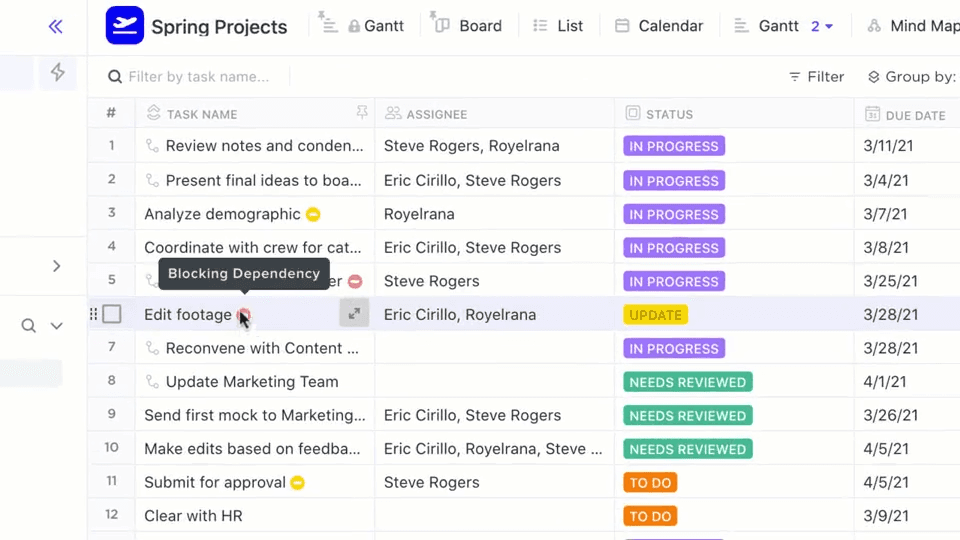
Illustration officielle de la vue Table ClickUp montrant les relations entre les tâches
Vue du tableau et relations entre les tâches illustrées sur le site officiel de ClickUp, capturées 20 octobre 2026. Voir la source

Utilisez l’IA là où les enregistrements se trouvent déjà

Teable

Les champs Teable AI peuvent résumer, classer ou extraire des informations dans des enregistrements. AI Chat et App Builder ajoutent des moyens de travailler avec les données et de créer une interface d'équipe.

ClickUp

ClickUp dispose du AI Fields natif pour les tâches, notamment les résumés, les traductions, les invites personnalisées et la génération groupée. Brain connecte l'IA au travail dans l'espace de travail ClickUp.

Pour votre équipe : Vous n'avez pas besoin de vous déplacer simplement pour ajouter de l'IA à une colonne. Comparez les enregistrements d'entrée, le processus de révision et les prochaines actions dont votre équipe a besoin une fois que l'IA a généré un résultat.

Explorez les flux de travail de données Teable

Inclure la collaboration et l’IA dans le budget

Teable

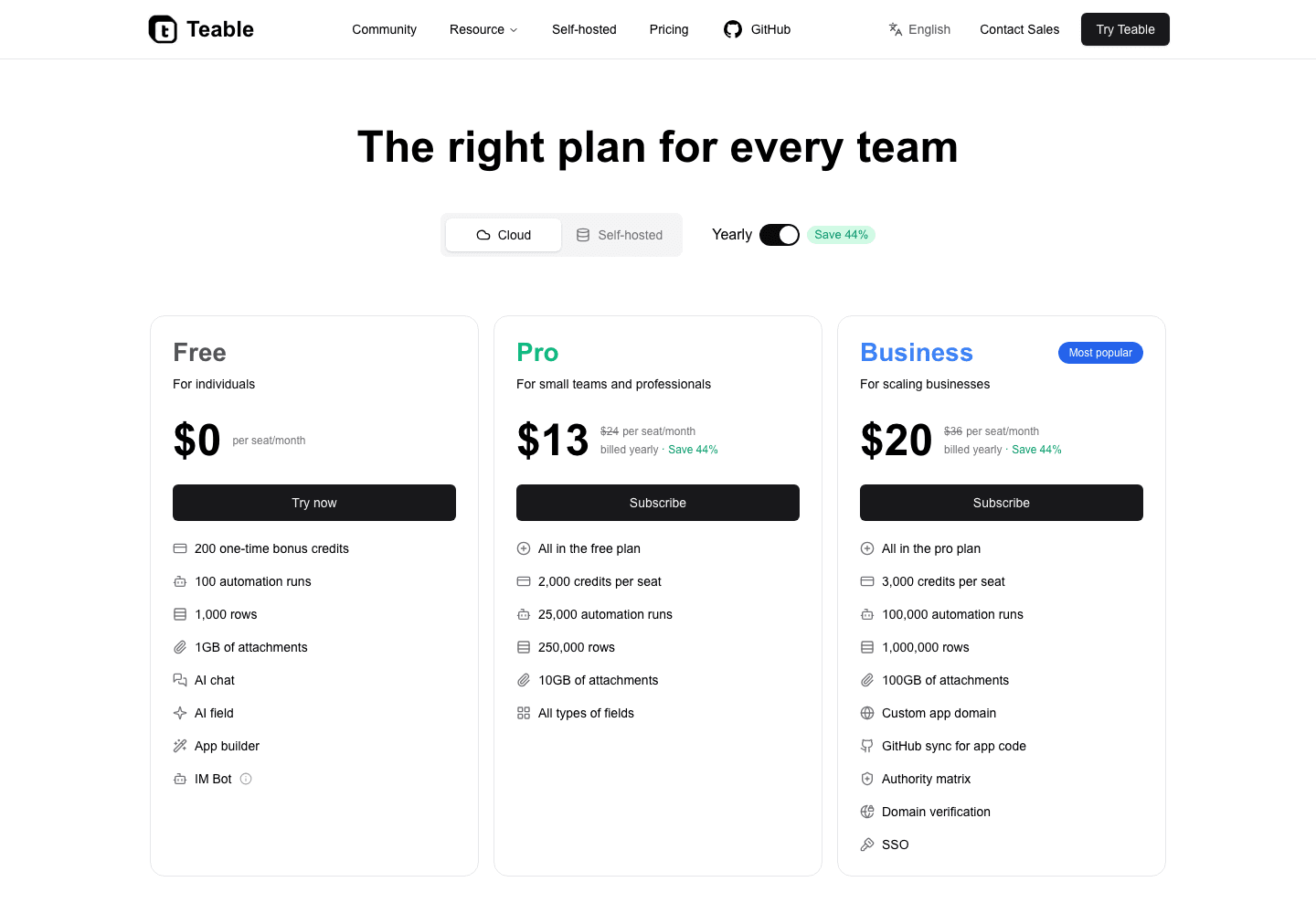
Teable Cloud Pro coûte 13 USD par utilisateur et par mois avec facturation annuelle ; Business coûte 20 USD. Business comprend 100K exécutions d’automatisation par espace et par mois et 3 000 crédits IA par utilisateur.

ClickUp

ClickUp Unlimited ajoute des champs personnalisés, des diagrammes de Gantt, un suivi du temps et d'autres outils de collaboration ; Business comprend les automatisations 5K par mois. L'accès et l'utilisation de l'IA suivent l'offre et les quotas d'IA sélectionnées ainsi que le plan d'espace de travail.

Pour votre équipe : Comptez les utilisateurs payants, l'utilisation de l'IA, le volume d'automatisation et la valeur de Docs, Chat et le suivi du temps déjà utilisés. Les actions d'automatisation et les unités de crédit ne sont pas directement équivalentes entre les produits.

Examiner les plans Teable
Forfaits cloud annuels et quotas d’utilisation de Teable
Les forfaits cloud mondiaux Teable facturés annuellement, en USD, ont capturé 20 octobre 2026. Voir la source

Commencez avec un flux de travail complet

Commencez avec une liste ClickUp autorisée et vérifiez les enregistrements avant de les développer.

Guide de migration ClickUp
01

Connecter les données sources

  1. 1Copiez votre jeton personnel API à partir de ClickUp Settings → Apps. Dans le projet Teable cible, ouvrez AI Chat, tapez /, sélectionnez Connect Everything et fournissez le jeton.
  2. 2Demandez à Teable AI de migrer les tâches, sous-tâches, champs, commentaires et pièces jointes accessibles. Comparez le nombre d’enregistrements et vérifiez les relations représentatives et les pièces jointes.
02

Reconstruisez et essayez le flux de travail

  1. 1Recréez les vues, les autorisations, les tableaux de bord, les automatisations et le comportement des applications dont l'équipe a besoin. Gérez séparément Docs, Whiteboards et les actifs non pris en charge.
  2. 2Testez le workflow avec ses utilisateurs avant de basculer. Gardez la source disponible jusqu’à la vérification, puis renouvelez l’identifiant réservé à la migration.

La migration directe suit l'accès, les autorisations, les limites du plan et les limites de débit API. Pour une migration basée sur des fichiers, exportez CSV avec les champs dont vous avez besoin ; des commentaires et des liens de pièces jointes peuvent être inclus, tandis que le contenu du fichier et Docs nécessitent un traitement séparé.

Sources et date de comparaison

Basé sur la documentation publique du produit vérifiée sur 20 octobre 2026. Reportez-vous aux détails du plan actuel pour connaître la disponibilité et les quotas.

Questions sur la migration depuis ClickUp

ClickUp prend-il en charge les relations et les cumuls ?

Oui. ClickUp peut lier des tâches et afficher les champs des tâches associées via des colonnes de relation. Teable organise l'espace de travail autour de tables métier associées, le choix se porte donc sur le modèle de données et le flux de travail quotidien.

ClickUp a-t-il déjà AI Fields ?

Oui. ClickUp fournit un AI Fields natif et une génération en masse. Comparez la manière dont chaque produit applique l'IA aux enregistrements que vous conservez et comment l'équipe examine et agit en fonction des résultats.

Quand ClickUp est-il plus adapté ?

Conservez ClickUp lorsque les tâches, Docs, Chat, le suivi du temps et la livraison du projet appartiennent au même espace de travail pour votre équipe. Le remplacement de ces flux de travail établis peut coûter plus cher que l'ajout d'un espace de travail de données distinct si nécessaire.

Teable peut-il se connecter directement au ClickUp ?

Oui. Utilisez Connect Everything dans AI Chat avec un jeton personnel autorisé API pour migrer les enregistrements accessibles par API et les données de support. Les autorisations, les tableaux de bord, les automatisations et les ressources non prises en charge nécessitent une configuration distincte. L’exportation CSV ou Excel reste une option pour un ensemble de données plus petit.

Connectez vos enregistrements de clients, de commandes ou de demandes

Commencez avec un flux de travail et créez les vues et les applications dont votre équipe a besoin pour le maintenir.

github logoreddit logoXyoutube logolinkedin logo