必要な情報から設計する
フォームの裏側にあるフィールドとレコードから始めて、相手に見せる質問を組み立てます。
集めたい情報を説明するだけで、共有できるフォームが完成。回答は構造化レコードになり、確認、担当割り当て、自動化へそのままつながります。
フォームの内容と、送信後に起きてほしいことを説明してください
世界中のチームに信頼されています












送信ボタンの先まで
フォームの公開は簡単です。難しいのは、回答に文脈、担当、判断、フォローが必要になってから。Teableなら、その後の業務を元の回答とつながったまま進められます。
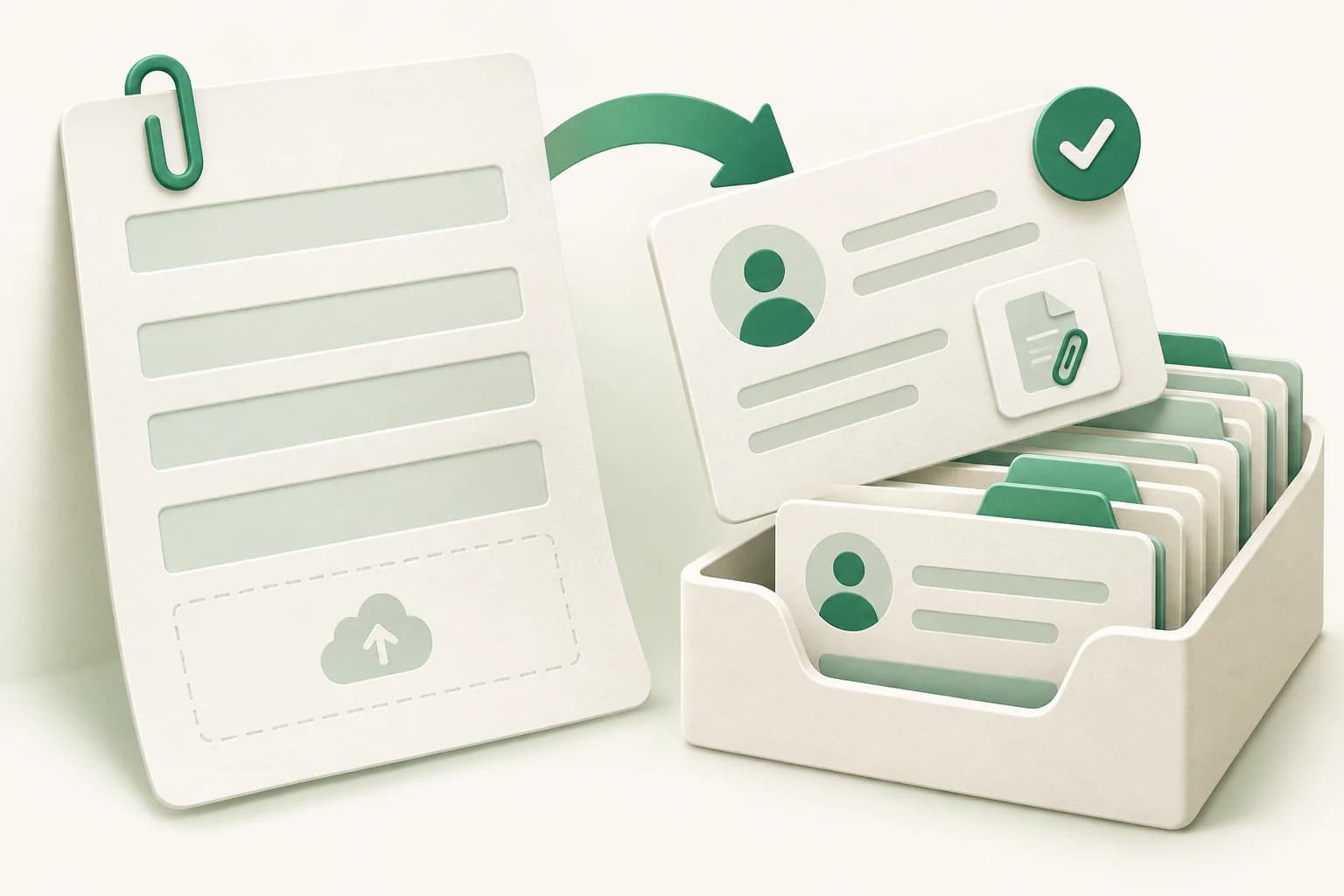
フォームの裏側にあるフィールドとレコードから始めて、相手に見せる質問を組み立てます。
1件1件の送信がレコードになり、エクスポートせずに絞り込み、関連付け、集計ができます。
担当者の割り当て、ステータス設定、通知の実行まで、同じ回答を軸に進みます。
回答からアクションへ
送信された回答に、行き先と繰り返せるプロセスがあってこそ、フォームは役に立ちます。
申請、応募、ファイル、フィードバック、現場報告のフォームを共有します。
回答は、チームが普段使うデータベースの型付きフィールドに保存されます。
ビュー、担当、ステータス、関連レコードで、次の判断を明確にします。
通知、レコード更新、緊急案件の振り分け、フォローの予定管理を自動で。
必要な文脈まで集める
業務に必要なフィールド型を使い、重要な質問は必須にして、集めた情報を送信後も使える形に保ちます。
氏名、メールアドレス、電話番号、補足メモ。
単一・複数選択、チェックボックス、評価。
期限、予算、数量、期間、スコア。
履歴書、領収書、写真、企画書などの書類を収集。
回答を顧客、案件、備品などのレコードに関連付け。
重要な質問を必須にし、説明を添えて回答の抜け漏れを防止。
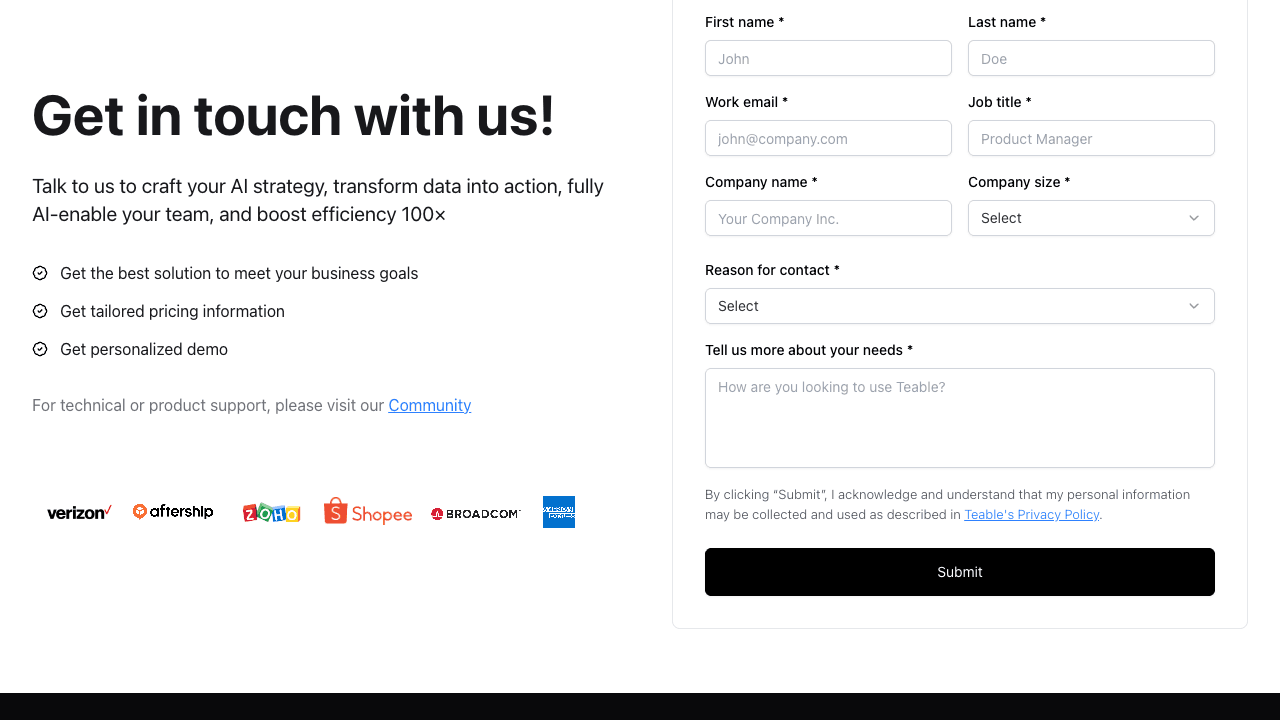
社外にも、社内にも
1回きりの回収にも、長い業務フローの入り口にも使えます。
初回打ち合わせの前に必要な、目的、要件、予算、書類を収集。
“会社情報、目的、予算、ファイル、担当、フォロー状況を備えた顧客ヒアリングフォームを作成して”
購買、権限、休暇、制作、備品などの申請を標準化し、確認フローへ。
“金額、部署、添付、確認者、ステータス、承認リマインダーを備えた購買申請フォームを作成して”
応募者や参加者の情報、添付書類、希望、選考結果を管理。
“個人情報、選択項目、書類アップロード、選考ステージ、判定メモを備えた応募フォームを作成して”
所見、評価、写真、場所、不具合、是正対応をどの端末からでも記録。
“写真、場所、重要度、担当、期限、是正対応を備えた点検フォームを作成して”
送信されたあと
送信は構造化レコードとして届くので、届いた仕事を整理し、確実に回る対応プロセスを組み立てられます。
新着、緊急、担当中、承認済み、完了などの絞り込みビューを用意。
公開フォームは変えずに、社内メモ、担当、ステータス、関連レコードを追加。
送信時や、その後のステータス変更をきっかけに自動化を実行。
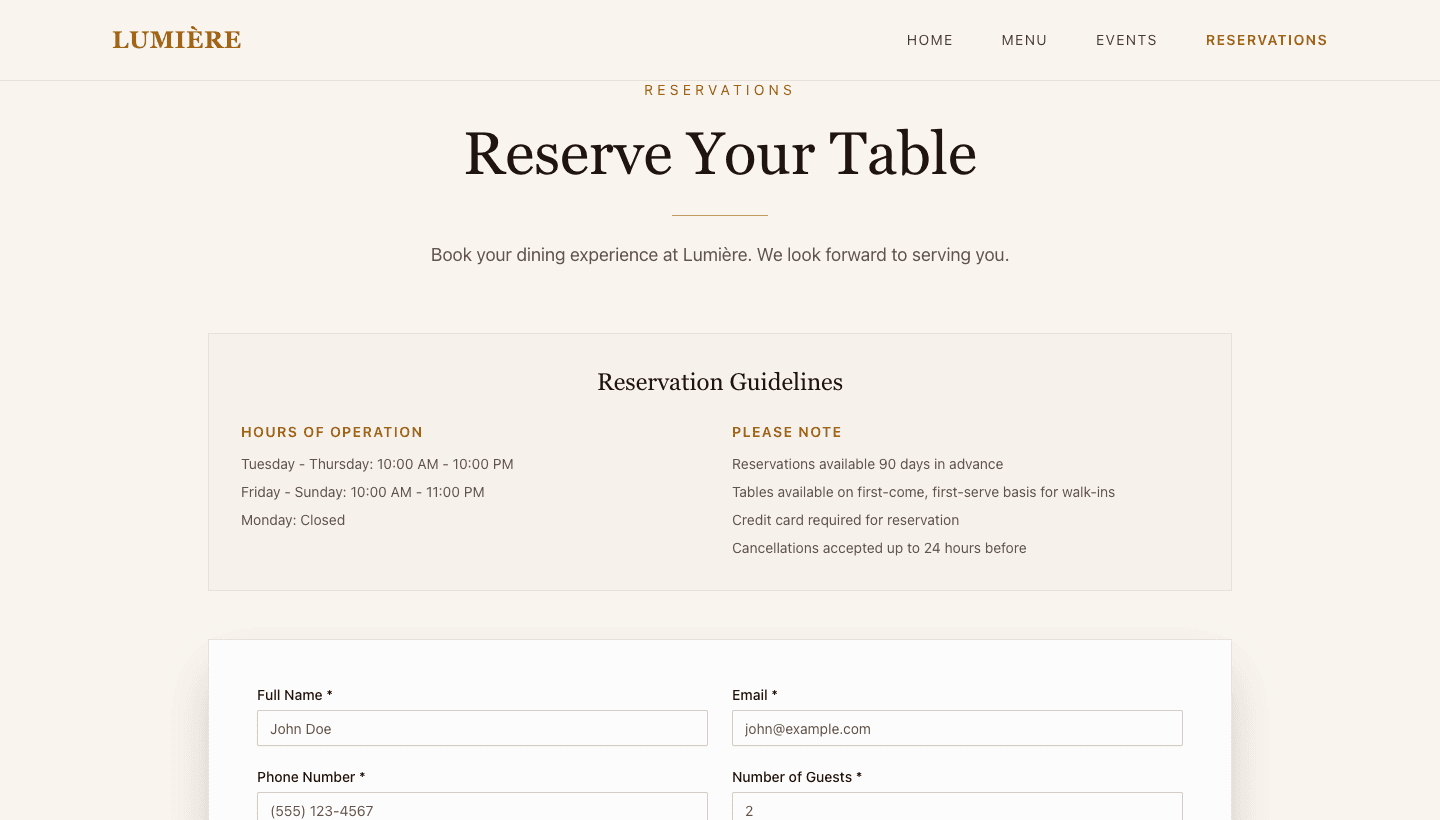
TeableのAIアプリビルダーを使えば、同じ構造化データの上に、条件分岐、ブランドページ、より複雑な操作を備えた回答体験を構築できます。
使い方
集める内容を決め、回答の使われ方を確認し、フォームを共有してフォローをつなげます。
質問、ファイル、対象者、送信後にチームがすべきことを伝えます。
型、必須項目、ステータス、担当、回答を管理するビューを確認します。
フォームURLを公開し、テスト送信し、必要な通知やワークフローを追加します。
フォーム回答が構造化データ・フォローアップ・ライブワークフローに変わる様子をチームが共有します。
AI Leader · Google DeepMind

リードが表、CRMエクスポート、オートメーションに散らばっていたチームでTeableを使いました。 今はインポート・フォローアップ・ダッシュボードを1つの流れで運用しています。 1つのシステムで複数の分断されたツールを置き換えられました。
@amilcaronline

CRM、ランディングページ、リードマグネット、コミュニティページなどを次々とアプリ化しています。@teableio は隠れた名宝で、今すぐ取り入れる価値があります。
Software Engineer · VANEIGENS
以前は部分的なツールをつなぎ合わせて要件を回していました。 その後、プロセス全体をTeableで作り直しました。 今はシステムが現場の業務フローに合って動いています。
Marketing & CRO Specialist
@teableio は長く使ってきたツールの中でも最高です。これで作れるものが圧倒的に多く、ほぼ完璧。あとはカスタムドメインがあればさらに飛躍します。
よくある質問
フォームの作り方、回答の保存先、より高度な回答体験の作り方。
コードを書かずにWebフォームを作成・共有できるツールです。Teableでは回答が構造化レコードとして保存されるため、そのまま業務フローの一部になります。
送信のたびに、フォームの裏側にあるテーブルへ新しいレコードが作成されます。閲覧、絞り込み、関連付け、自動化が可能です。
はい。画像、履歴書、領収書、企画書などを受け取る添付ファイル項目に対応しています。
はい。フォームURLを公開して共有できます。パスワード保護など、公開範囲を管理するオプションもあります。
シンプルな回収にはフォームビューを。条件分岐、複数ステップ、ブランドページが必要な場合は、AIアプリビルダーで回答体験ごと構築できます。
はい。送信時に自動化を実行でき、その後のステータスや項目の変更でも通知、振り分け、更新、承認ステップを動かせます。
はい。質問文も回答も日本語のまま扱えます。管理画面も日本語に対応しています。


