Excelの管理表
試験番号、施設名、担当部署、期限など、現在の管理項目を整理します。同じ施設の表記揺れも確認してください。
依頼者への確認、施設への連絡、資料の差し戻し。担当者ごとのメモに分かれた対応事項を、Teableで一つの業務台帳にまとめませんか。AIと相談しながら、実施医療機関と担当業務に合わせたCTMSの運用画面を構築できます。
世界中のチームに信頼されています












既存の一覧表を出発点に
まず、個人情報を含まないサンプルで試してください。院内で使っている項目名を説明すると、確認しやすい初稿になります。
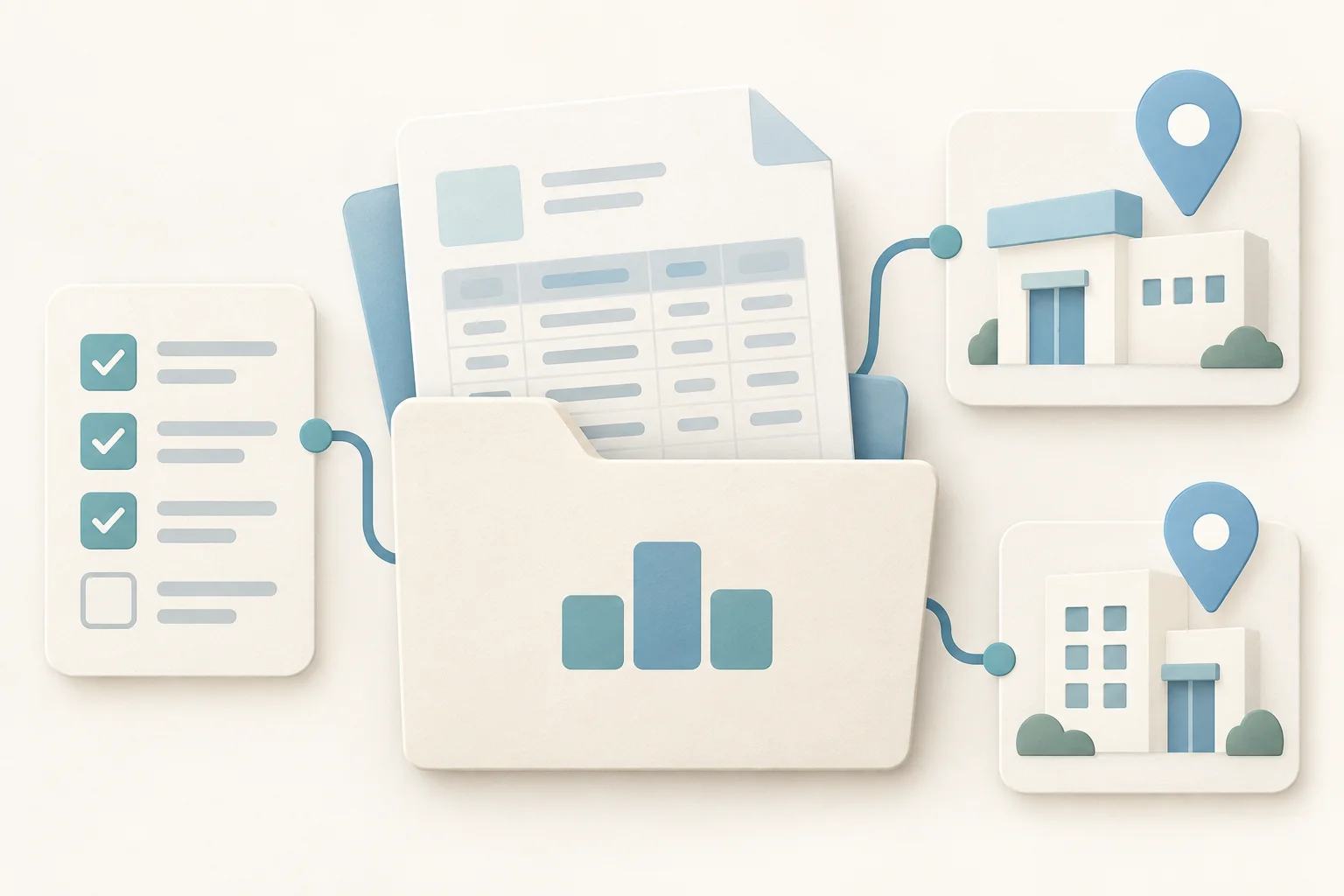
試験番号、施設名、担当部署、期限など、現在の管理項目を整理します。同じ施設の表記揺れも確認してください。
利用が認められたPDFやWordの手順書から、準備項目と確認の順序を説明できます。
「今日連絡する相手は誰か」「どの資料が差し戻されたか」など、画面で答えたい質問を挙げてください。
添付は入力欄のクリップから行えます。業務の試作に不要な機密情報は除いてください。
確認待ち
回答待ちの相手と次回連絡日を整理。
施設別の進捗
未完了の準備項目を施設から確認。
引き継ぎ
対応経緯と残っている作業を共有。
役割別の画面
事務局と担当者が必要な情報へアクセス。
台帳の設計
一つの備考欄に連絡履歴を積み重ねるより、対応事項ごとに担当と期限を持たせると、引き継ぎや確認がしやすくなります。
試験番号と業務上の窓口を登録し、実施医療機関の記録と関連付けます。
依頼内容、確認先、期限、次の対応を一件ずつ管理します。完了の判断基準も決めておきます。
全体を確認する一覧と自分の担当を更新する画面を用意し、権限は別途設定します。
資料準備のフォロー例
施設の手順に合わせて状態名や確認担当を変更できます。
対象の試験・施設に資料準備のタスクをひも付けます。
作成する人、内容を確認する人、約束した日付を明確にします。
不足内容と再確認日を記録し、必要に応じて通知を設定します。
指定の担当者が結果を確認します。台帳上の完了は正式な審査・承認を意味しません。
Teableで構築できること
AIが作成した項目や関連付けを確認し、小さな範囲から運用に合わせて調整してください。
施設から担当者、準備項目、訪問後の対応事項をたどれる構造を作れます。
担当業務の進捗を更新するフォームや、確認項目を絞った画面を構築できます。
次回確認日や期限に合わせた通知を設定し、宛先と発動条件を試せます。
試験別・施設別・担当者別に状態を確認し、打ち合わせ中に詳細を開けます。

担当業務に合わせた入口
同じ記録をもとに、各担当者が使いやすい画面を用意します。
資料準備と依頼者への確認事項を一覧で把握します。
権限のある範囲で日々の調整業務と次回の連絡を確認します。
施設への訪問予定と訪問後の未完了事項を管理します。
期限の変更や判断が必要な事項を確認します。
まずは試作から
画面ができた段階で、実際に業務を担当する人と内容を確認してください。
架空の試験を使い、誰から誰への確認が滞るのかを入力します。
院内用語、期限の意味、閲覧・更新できる範囲を確認します。
未完了事項の引き継ぎと通知を試し、不足している情報を追加します。
コンプライアンス負荷の高い業務に携わるチームが、Teable が業務にもたらす構造と可視性を共有します。
CEO · Glocom Electronics LTD.

業務でのノイズは、だいたい文脈喪失から生まれます。 Teableは更新・担当・アクションを1つの見えるフローに置き、ツール間の行き来を減らします。 実行がシンプルになります。
AI Consultant & AI Engineer · Adway
Teable 3.0は成長したスプレッドシートのようです。 使い慣れたグリッドを保ちつつ、オートメーション、AIアクション、社内アプリ構築を1つの基盤で提供します。 以前手で組んでいたものが1モデルで再現できるようになりました。
AI Leader · Google DeepMind
リードが表、CRMエクスポート、オートメーションに散らばっていたチームでTeableを使いました。 今はインポート・フォローアップ・ダッシュボードを1つの流れで運用しています。 1つのシステムで複数の分断されたツールを置き換えられました。
Marketing & CRO Specialist

@teableio は長く使ってきたツールの中でも最高です。これで作れるものが圧倒的に多く、ほぼ完璧。あとはカスタムドメインがあればさらに飛躍します。
導入前の確認
試作する業務範囲を決めておくと、評価しやすくなります。
このページで提案するのは、業務の進捗と連絡・対応事項を管理する作業用の台帳です。正式な申請や審査、記録保管は施設が指定する仕組みで行ってください。Teableの状態更新は承認手続きの代わりにはなりません。
業務項目や状態名は変更できます。治験と臨床研究を同じ手順とみなさず、対象の研究に必要な担当業務や確認の流れを定義してから構築してください。
この構築例には含まれません。まず運営上のタスクを対象にしてください。外部システムとの連携が必要な場合は、利用可能な接続方法、権限、データの扱いを個別に確認する必要があります。
AIの生成結果は初稿です。業務への適合性、アクセス権、通知、必要な検証を組織で確認してください。生成されたこと自体は、規制要件への適合やシステムのバリデーションを証明しません。
必要ありません。架空の試験番号、施設、業務タスクで試せます。被験者単位の臨床データを扱う場合は、組織による別途の用途・構成・プライバシー管理の評価が必要です。
担当者と期限が見える台帳を、AIと一緒に試作できます。


