
任务追踪 Template
管理任务、追踪进度、自动提醒。一个可视化的一体化方案,让团队井井有条、按时交付。
这个任务追踪模板是什么
任务追踪是一套拿来即用的团队工作管理系统,而不是一张要你从零搭建的空表。复制进工作区的那一刻,你就拿到了已经打通的结构化任务数据库、负责人工作量视图和实时仪表盘——团队几分钟内就能开始记录和追踪真实任务,不必先设计一整套流程。
每个任务都是一行,带齐团队真正需要的字段——状态、优先级、负责人、截止时间和进度——没有任何信息只存在某个人脑子里或零散的聊天记录里。随着工作推进,工作量图能看出谁已经超载、谁还有余量;仪表盘则把零散的动态汇总成一张清晰的全景:哪些在正轨上、哪些被卡住、哪些正在延期。
它适合想要明确责任、又不想上重型项目管理软件的小团队、项目负责人和运营经理。可以直接照原样用于每日站会和迭代追踪,也可以把它当作起点,按团队已有的工作方式改造阶段、字段和提醒。
这个任务追踪模板里有什么
这个模板交付的是一套完整的任务管理系统,而不只是一张表。你拿到的是一个结构化的任务数据库,加一个预建好的仪表盘,把原始任务数据变成团队透明度,开箱即用。
Task Management(任务管理表)
团队任务的工作数据库。每条记录是一个任务,带负责人、状态、日期和优先级。默认网格视图按进度分组,看板一目了然。
- 10 个预建字段,覆盖负责人、状态、日期、优先级
- 网格视图按进度分组:已完成、进行中、未开始
- 20 条来自真实软件项目的示例任务,可直接替换成你的
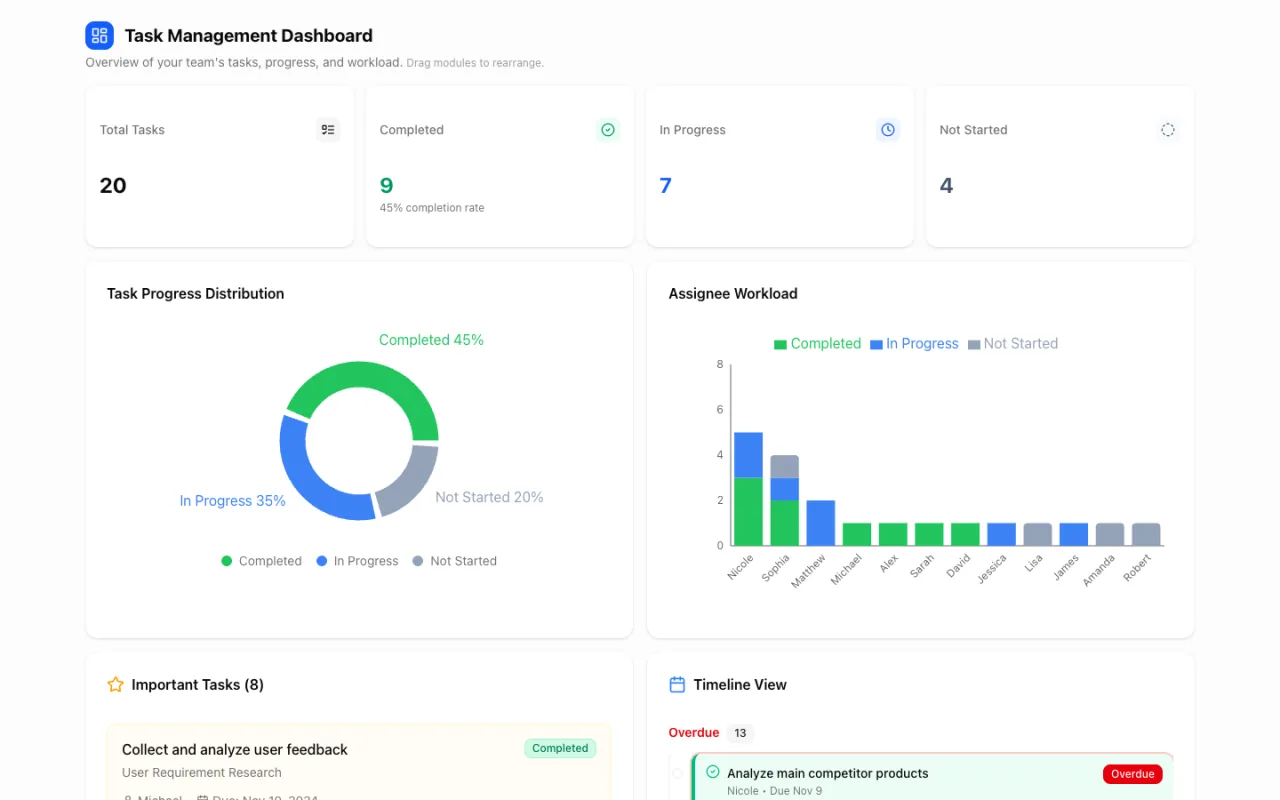
Task Management Dashboard(任务管理仪表盘)
建在表格之上的实时仪表盘——发布给全团队,或留作自己的指挥台。任务一变,每张图表自动更新。
- 核心指标:任务总数、已完成、进行中、未开始、完成率
- 任务进度分布图和负责人工作量图
- 重要任务列表,加一条自动标出逾期任务的时间线
任务字段,已经帮你配好
不用面对空白页从零搭建。任务管理表自带十个团队真正用得上的字段,从任务发起到完成全程覆盖。
| 字段 | 类型 | 用途 |
|---|---|---|
| Task Description | 文本 | 任务内容:要完成什么的完整描述。 |
| Task Summary | 文本 | 一句话说出要拿下的结果,比如「收集并分析用户反馈」。 |
| Assignee | 文本 | 任务归谁——仪表盘上的工作量图就靠它生成。 |
| Progress | 单选 | 已完成 / 进行中 / 未开始。网格视图按这个字段分组。 |
| Start Date | 日期 | 开工时间——任务时间线的起点。 |
| Expected Completion Date | 日期 | 截止日期。逾期任务会在仪表盘时间线上自动标红。 |
| Actual Completion Date | 日期 | 实际完成时间——对比计划和实际,让下次估得更准。 |
| Important | 勾选 | 标记重点任务,自动进入仪表盘的重要任务列表。 |
| Latest Progress Update | 文本 | 最近一次的进展,比如「首页完成 90%」——省下同步会。 |
| Notes | 文本 | 随手记的背景、链接和决定,不怕丢。 |
为什么团队用 Teable 而不是电子表格管任务
静态任务清单一过期就没人看了。这个模板把计划、负责人和进度放进同一个活的系统里。
进度一眼看清
任务按状态分组——已完成、进行中、未开始。不点开任何一条记录,项目状态已经摆在眼前。
截止日期自己报警
开始、预计完成、实际完成三个日期内置。仪表盘时间线自动高亮逾期任务;再加一条自动化,就能在截止前提醒负责人。
工作量看得见、调得动
负责人工作量图按状态展示每个人背着多少任务——谁在超载,一眼发现,别等人垮掉。
仪表盘自己长出来
完成率、进度分布、重要任务——每张图都读同一张表。任务改一次,所有报表跟着变。
优先级不被淹没
Important 勾选直接喂给仪表盘的专属列表,关键任务永远不会滚出视线。
能长成真正的系统
从模板起步,再加视图(看板、日历、甘特)、收集需求的表单、自动化——它会成为团队的操作系统,而不是又一个要维护的文件。
团队用这个模板的 3 种方式
示例数据是一个软件项目,但这套结构适合任何「有负责人、有截止日期」的团队。
产品和研发的迭代冲刺
从设计到发布追踪每个功能。负责人、进度和最新进展都挂在任务上,仪表盘直接当站会用——逾期时间线也在里面。
小公司的日常经营
发布、活动、周期性运营一处理。重要任务列表让老板的注意力始终钉在本周不能掉的事上。
自由职业和外包团队
一个客户一个库,或者全部放一起——负责人、截止日期、完成率拼出一个能直接给客户看的进度视图,发布成实时链接就行。
怎么用这个模板
从零到一套能跑的任务系统,五分钟够了。
- 1
点「使用模板」
整个模板——表、字段、分组视图、示例任务、仪表盘——会复制到你自己的 Teable 工作区。免费起步,不需要信用卡。
- 2
把示例任务换成你的
删掉 20 条示例记录,录入真实任务:描述、负责人、进度、日期。任务清单本来就在别处?CSV 或 Excel 直接导入。
- 3
用仪表盘跑你的一周
打开任务管理仪表盘看完成率、工作量和逾期项。可以发布成实时链接给全团队;准备好了再加截止提醒的自动化。
用 Teable AI 把它变成你的
模板只是起点,不是天花板。Teable 把 AI 做进了每一张表——用大白话说出你要的样子就能改结构,把现有任务迁进来,再把琐碎的活交给自动化。四步把这套任务追踪变成你团队的系统:
把流程阶段改成你的
Progress 就是普通的单选字段。告诉 Teable AI 你们团队真正用的阶段,它会重写选项——仪表盘的图表会跟着自动更新。
把现有任务迁进来
不用重敲。连接和迁移能把你现在的任务从 Excel、CSV 或其他工具里取出来,自动对应到这些字段上。
让 AI 替你写记录
Task Summary 和 Latest Progress Update 正适合交给 AI 填。让它读 Task Description,每条记录的摘要它就帮你写好了。
把提醒自动化
超级自动化能把一句话变成一直跑着的流程。盯紧 Important 标记和 Expected Completion Date,任务就不会悄悄漏掉。
进一步扩展这个工作流
探索相关工具,按团队需求调整或扩展这个模板。
常见问题
这个任务追踪模板免费吗?
免费。把模板复制到免费的 Teable 工作区就能和团队一起用。免费版包含表格、视图、仪表盘和协作;付费版主要是更大的记录额度和高级功能。
模板里包含什么?
连在一起的两件东西:任务管理表(10 个预建字段、按进度分组的网格视图、20 条示例任务)和任务管理仪表盘应用(完成率指标、进度分布、负责人工作量、重要任务、逾期时间线)。
字段和视图能改吗?
当然。复制之后它就是一张普通的 Teable 表——字段随便改名、随便加(优先级、标签、关联其他表),也可以加看板、日历、甘特视图,不影响仪表盘的数据源。
怎么把任务表分享给团队?
邀请成员进库实时协作;或者把仪表盘发布成公开实时链接,只读可见——给只要看进度的客户和干系人最方便。
任务快逾期了能自动提醒吗?
能。Teable 的自动化可以盯着「预计完成日期」,临期时通知负责人或指定频道。模板把日期都结构化了,配一次提醒只要几分钟。
我在 Excel 里的任务能搬进来吗?
能。Teable 支持把 CSV、Excel 直接导入表格,不用重敲。日期、单选这些字段类型在导入时会自动映射。
相关模板
几分钟内开始追踪你的任务
把 任务追踪 模板复制进你的工作区——表、视图、仪表盘全带。免费开始。


