

私たちが Teable で顧客事例を管理する方法
この記事は、私たちの Teable 活用術シリーズの第1回です。自分たちの会社を Teable でどう回しているかを紹介していきます。
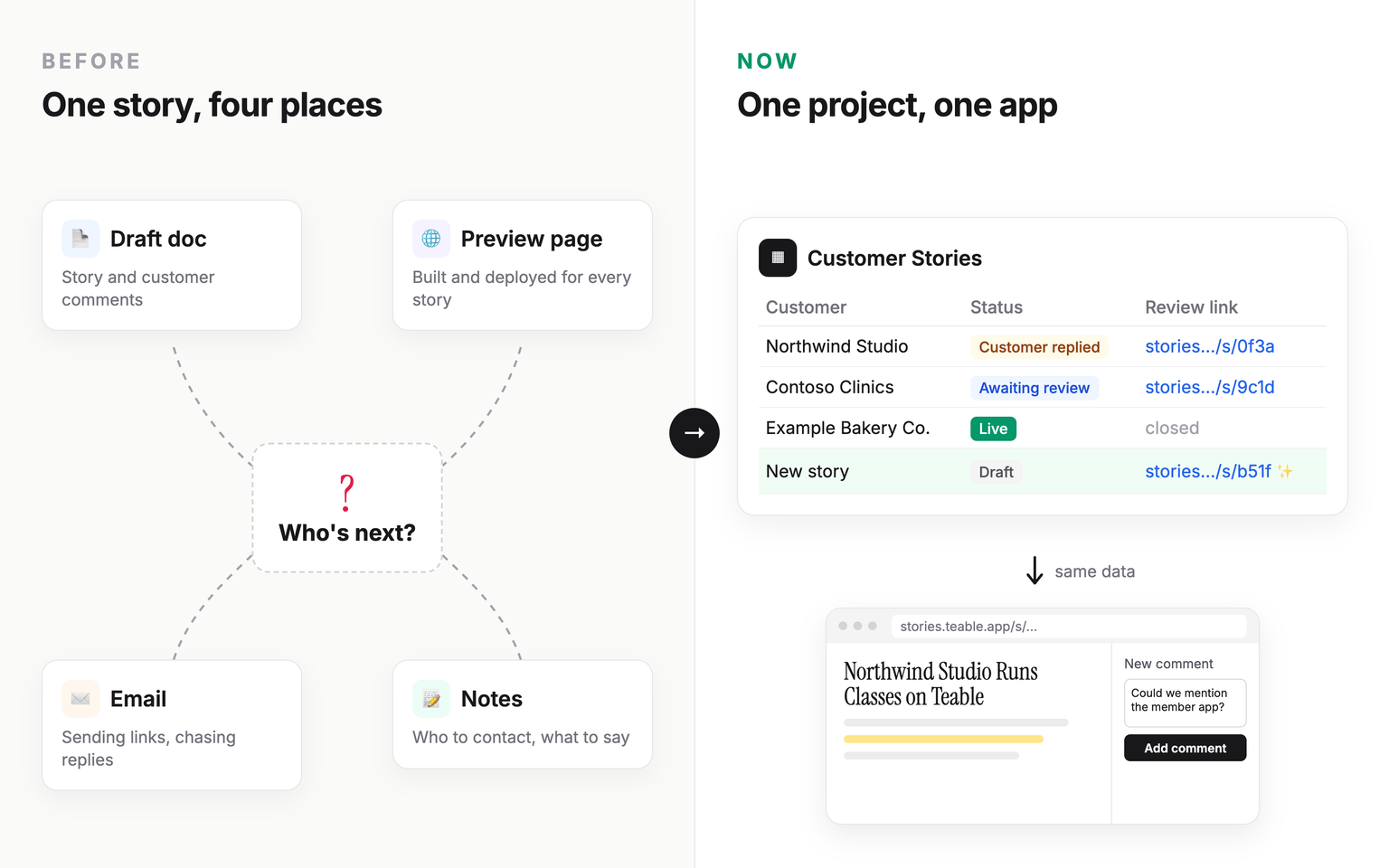
この仕事を引き継いで最初の顧客事例に取りかかったとき、私は従来のやり方で準備を始めました。下書きとコメントは1つのドキュメント、アプローチ用のメモは別のドキュメント。さらにプレビューページのためにサイトのコードをコピーし、デプロイするためだけにホスティングのアカウントまで作る必要がありました。
思ったのはただ一つ、「これは面倒すぎる」。そして、Teable ならこれを全部自分でできると気づきました。そこで、下書きから公開までの流れをまるごと扱うシステムを Teable 上に作りました。顧客は公開後とまったく同じ見た目のプレビューを見ながら、その場でコメントしたり、こちらの質問に答えたりできます。修正が必要なときは、下書きを直してワンクリックで新しいバージョンを公開。すべて同じアプリの中で完結し、顧客はリンクを変える必要すらありません。
以前は、1本の事例のために4つの場所を行き来していました。今は1つのアプリで足ります。
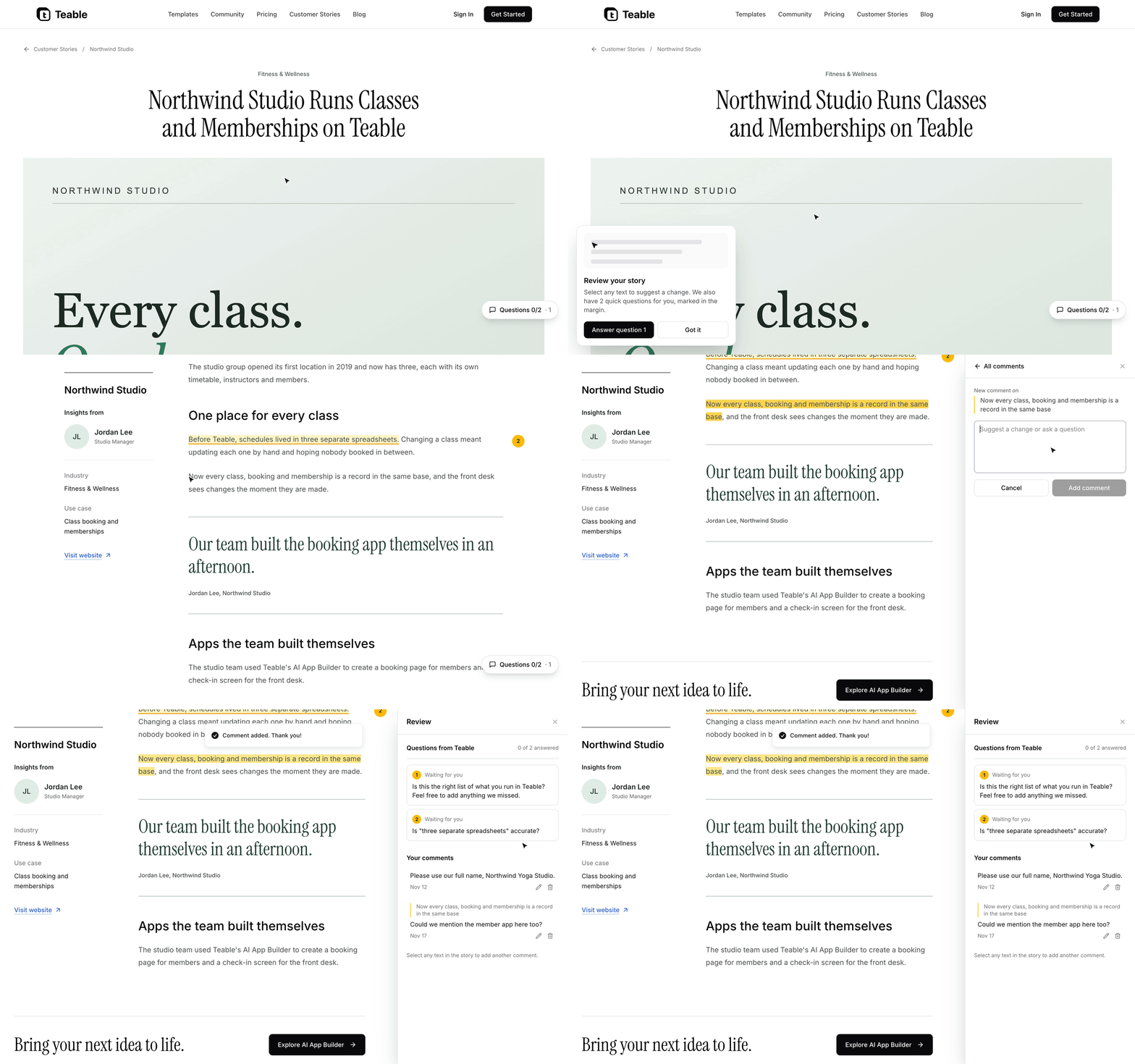
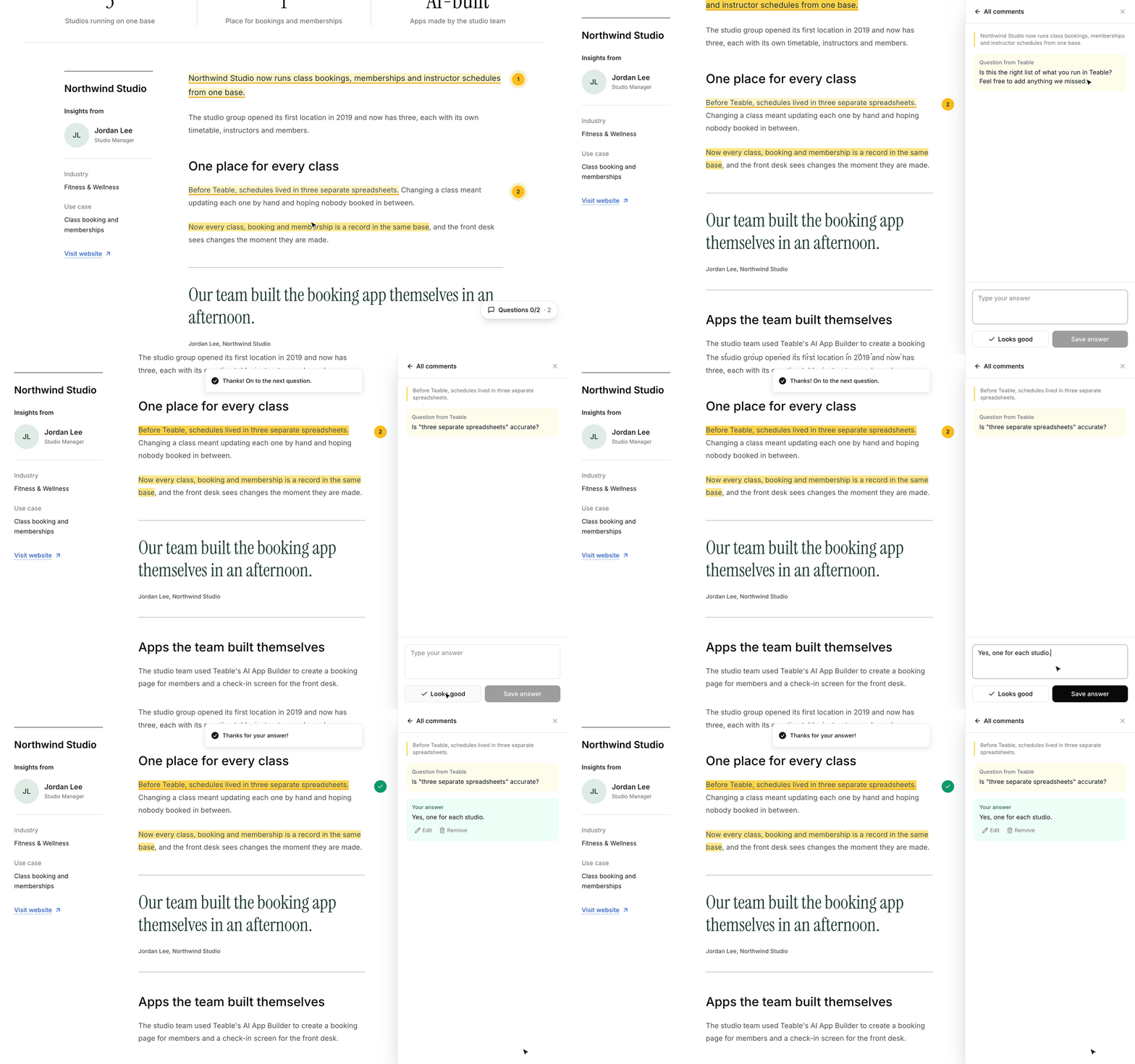
レビュー用のページは公開される事例そのもので、サイトに載るときとまったく同じ見た目です。顧客は文章を選択してコメントし、こちらの質問にはワンクリックで答えられます。
フィードバックを一通り反映したら「Publish new version」をクリック。顧客のプレビューリンクにすぐ新しいバージョンが表示されます。
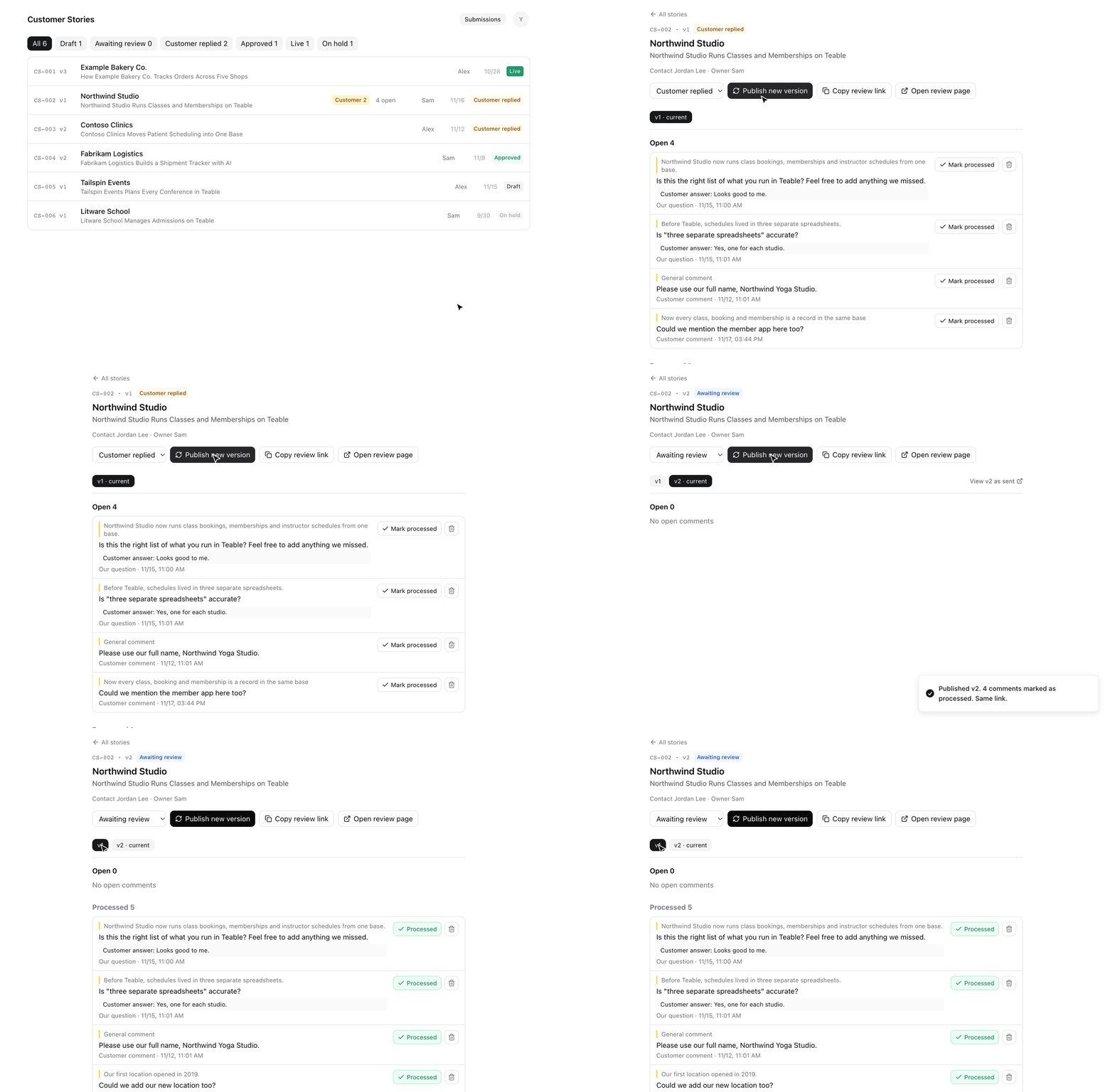
一番大きな変化は、作業場所が1つになったことです。執筆、レビュー、修正、公開が、もうバラバラのシステムに散らばっていません。
以前のやり方でも仕事は回っていました。でも Teable があれば、今あるツールに仕事を合わせる必要はありません。もちろん、Teable は今使っているシステムとつなぐこともできます。でも、Teable で本当に自分たちに合うシステムを作ってみてはどうでしょう?
あなたもチームのシステムを Teable で作っているなら、ぜひ話を聞かせてください。どんなものを作ったか教えていただければ、次の顧客事例として記事にするかもしれません。レビューには、この記事で紹介したアプリをそのまま使います。今すぐTeable でストーリーを共有する →
スクリーンショット内の顧客と内容は架空の例です。


